
anaksmanda.com - Jika harus memilih satu konsep terpenting di Photoshop, jawabannya adalah layer. Layer memungkinkan kita mengedit satu bagian gambar tanpa merusak bagian lain. Teks, foto, dan bentuk bisa ditata secara terpisah, dipindahkan, diubah, atau disembunyikan kapan saja. Pemula yang memahami layer akan bekerja jauh lebih cepat dan lebih rapi. Di artikel ini kita mempelajari layer dari konsep dasarnya sampai pengaturan yang sering dipakai.
Pahami konsep lapisan, kuasai panel Layers, lalu atur nama, urutan, grup, opacity, dan blending mode.
Diperbarui: 25 November 2026
Sebelum mulai
Buka Photoshop dan buat dokumen baru, misalnya ukuran 1080 × 1080 piksel. Siapkan juga satu atau dua foto untuk latihan menyusun layer.
- Apa Itu Layer
- Membaca Panel Layers
- Layer Background
- Membuat dan Menggandakan Layer
- Memberi Nama Layer
- Mengurutkan Layer
- Memilih dan Memindahkan Isi Layer
- Mengelompokkan Layer dengan Group
- Opacity dan Fill
- Mengunci Layer
- Blending Mode Dasar
- Kebiasaan Rapi Saat Bekerja dengan Layer
- Pertanyaan yang sering diajukan
- Kesimpulan
1. Apa Itu Layer
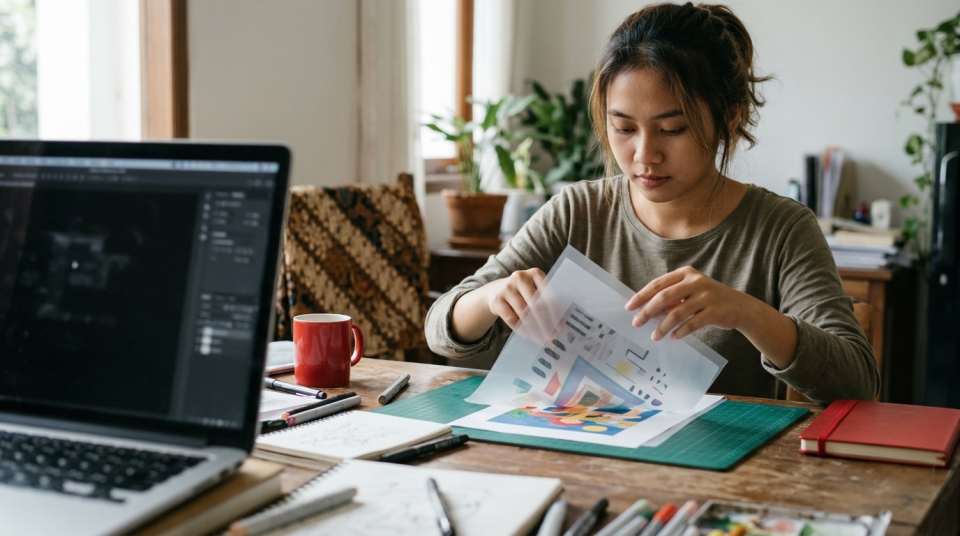
Bayangkan beberapa lembar plastik bening yang ditumpuk. Di setiap lembar ada gambar yang berbeda: satu berisi latar, satu berisi foto, satu lagi berisi teks. Jika dilihat dari atas, semua tampak menyatu menjadi satu gambar.
Itulah konsep layer di Photoshop. Setiap layer adalah lapisan terpisah yang bisa diedit sendiri. Bagian layer yang kosong bersifat transparan, sehingga layer di bawahnya tetap terlihat.
Manfaat utama layer adalah kita bisa mengubah satu bagian tanpa mengganggu bagian lain.

2. Membaca Panel Layers
Panel Layers menampilkan semua layer dalam dokumen. Jika belum terlihat, buka menu Window → Layers.
| Bagian panel | Fungsi |
|---|---|
| Ikon mata | Menampilkan atau menyembunyikan layer |
| Gambar kecil | Pratinjau isi layer |
| Nama layer | Klik dua kali untuk mengganti nama |
| Opacity dan Fill | Mengatur tingkat transparansi |
| Ikon kunci | Mengunci layer agar tidak berubah |
| Tombol di bawah panel | Membuat layer, grup, mask, dan menghapus |
Layer yang berada di atas daftar akan tampil di atas layer lainnya di kanvas.
BACA JUGAMengenal Tampilan dan Tools Photoshop untuk Pemula: Menu, Toolbar, Panel, dan Workspace3. Layer Background
Saat membuka foto, biasanya hanya ada satu layer bernama Background dengan ikon gembok.
- Layer Background tidak bisa dipindahkan urutannya dan tidak bisa transparan.
- Klik ikon gembok untuk mengubahnya menjadi layer biasa.
Tips
Sebelum mengedit foto, gandakan dulu layer Background dengan Ctrl + J. Edit layer salinannya, sehingga foto asli tetap utuh sebagai cadangan.

4. Membuat dan Menggandakan Layer
Ada beberapa cara membuat layer.
- Klik tombol Create a new layer di bagian bawah panel Layers.
- Gunakan shortcut Ctrl + Shift + N.
- Gandakan layer yang dipilih dengan Ctrl + J.
Layer juga otomatis dibuat saat menambahkan teks dengan Type Tool atau bentuk dengan Rectangle Tool.
BACA JUGADownload Adobe Photoshop CS6: Fitur, Spesifikasi, dan Cara Instalasi5. Memberi Nama Layer
Dokumen dengan banyak layer bernama Layer 1, Layer 2, Layer 3 akan sangat membingungkan.
- Klik dua kali pada nama layer.
- Ketik nama yang jelas, misalnya Foto produk, Judul, Latar.
- Tekan Enter.
Nama yang jelas memudahkan kalian sendiri saat membuka file beberapa minggu kemudian, dan memudahkan orang lain jika file dikerjakan bersama.
6. Mengurutkan Layer
Urutan layer menentukan mana yang tampil di depan.
- Seret layer ke atas atau ke bawah di panel Layers.
- Gunakan Ctrl + ] untuk menaikkan dan Ctrl + [ untuk menurunkan satu tingkat.
Contohnya, jika teks tertutup foto, berarti layer teks berada di bawah layer foto. Pindahkan layer teks ke atas agar terlihat.
7. Memilih dan Memindahkan Isi Layer
Untuk memindahkan isi layer:
- Pilih layer di panel Layers.
- Pilih Move Tool dengan menekan V.
- Seret isi layer di kanvas.
Perhatikan
Kesalahan paling umum pemula adalah memindahkan layer yang salah. Selalu periksa layer mana yang sedang dipilih di panel Layers sebelum mengedit.
Untuk memilih beberapa layer sekaligus, tahan Ctrl sambil mengklik layer di panel.
8. Mengelompokkan Layer dengan Group
Jika layer semakin banyak, kelompokkan ke dalam group atau folder.
- Pilih beberapa layer yang berkaitan.
- Tekan Ctrl + G.
- Beri nama grup, misalnya Bagian judul.
Grup bisa disembunyikan, dipindahkan, atau diatur bersama-sama. Dokumen poster yang rapi biasanya memiliki grup seperti latar, foto, teks, dan dekorasi.
9. Opacity dan Fill
Dua pengaturan ini mengatur transparansi layer.
| Pengaturan | Pengaruh |
|---|---|
| Opacity | Mengatur transparansi seluruh layer, termasuk efek seperti bayangan |
| Fill | Mengatur transparansi isi layer saja, efek tetap terlihat penuh |
Contohnya, teks dengan efek garis tepi bisa diatur Fill 0 persen sehingga hanya garis tepinya yang terlihat.
10. Mengunci Layer
Ikon gembok di panel Layers memungkinkan mengunci layer agar tidak berubah secara tidak sengaja.
- Kunci piksel transparan, agar hanya bagian berisi yang bisa diwarnai.
- Kunci piksel gambar, agar isi tidak bisa digambar atau dihapus.
- Kunci posisi, agar layer tidak bergeser.
- Kunci semua.
Kunci layer latar yang sudah selesai agar tidak ikut bergeser saat memindahkan elemen lain.
11. Blending Mode Dasar
Blending mode mengatur cara layer berbaur dengan layer di bawahnya. Pilihannya ada di menu tarik-turun di bagian atas panel Layers.
| Mode | Efek umum |
|---|---|
| Normal | Tampil apa adanya |
| Multiply | Menggelapkan, bagian putih menjadi transparan |
| Screen | Mencerahkan, bagian hitam menjadi transparan |
| Overlay | Menambah kontras |
Multiply sangat berguna untuk menempelkan logo berlatar putih di atas warna lain tanpa harus menghapus latarnya.
12. Kebiasaan Rapi Saat Bekerja dengan Layer
Biasakan beberapa hal berikut sejak awal:
- Satu elemen, satu layer.
- Beri nama setiap layer penting.
- Kelompokkan layer yang berkaitan.
- Hapus layer yang tidak dipakai.
- Simpan file kerja dalam format PSD agar semua layer tetap tersimpan.
Kebiasaan ini membuat revisi menjadi cepat, karena setiap bagian bisa ditemukan dan diubah dengan mudah.
Tips
Latihan sederhana untuk memahami layer adalah membuat kartu ucapan. Buat satu layer latar berwarna, satu layer foto, satu layer teks ucapan, dan satu layer hiasan. Coba ubah urutan, sembunyikan, dan atur opacity masing-masing layer. Dalam beberapa menit, konsep layer akan terasa jauh lebih jelas daripada hanya membaca penjelasannya. Simpan hasilnya sebagai PSD untuk latihan berikutnya di seri ini.
13. Pertanyaan yang Sering Diajukan
Apa itu layer di Photoshop?
Lapisan terpisah yang bisa diedit sendiri. Bagian kosong layer bersifat transparan sehingga layer di bawahnya tetap terlihat.
Kenapa layer Background tidak bisa dipindah?
Layer Background terkunci. Klik ikon gembok untuk mengubahnya menjadi layer biasa.
Apa beda Opacity dan Fill?
Opacity mengatur transparansi seluruh layer termasuk efek, Fill hanya mengatur isi layer sementara efek tetap terlihat.
Bagaimana mengelompokkan layer?
Pilih beberapa layer lalu tekan Ctrl+G untuk membuat grup.
Format apa yang menyimpan semua layer?
Format PSD, yaitu format bawaan Photoshop.
14. Kesimpulan
Layer adalah lapisan terpisah yang membuat setiap bagian desain bisa diedit tanpa merusak bagian lain. Panel Layers dipakai untuk membuat, menggandakan, menamai, mengurutkan, mengelompokkan, dan mengunci layer.
Atur transparansi dengan Opacity dan Fill, kenali blending mode dasar, dan biasakan bekerja dengan layer yang rapi serta menyimpan file dalam format PSD. Di artikel berikutnya kita belajar membuat seleksi di Photoshop.
- Download Adobe Photoshop CS6: Fitur, Spesifikasi, dan Cara Instalasi
- Mengenal Tampilan dan Tools Photoshop untuk Pemula: Menu, Toolbar, Panel, dan Workspace
- Menggunakan Layer di Photoshop (sedang dibaca)
- Cara Membuat Seleksi di Photoshop: Marquee, Lasso, Quick Selection, dan Object Selection
- Cara Crop dan Mengubah Ukuran Gambar di Photoshop tanpa Membuat Foto Pecah
- Cara Membuat Pas Foto 3x4 dan 4x6 di Photoshop dan Menyusunnya untuk Dicetak
- Adjustment Layer dan Layer Mask di Photoshop: Mengedit Warna dan Cahaya tanpa Merusak Foto Asli
- Cara Retouch Foto di Photoshop: Menghilangkan Noda, Objek Mengganggu, dan Merapikan Foto
- Cara Membuat Teks dan Poster Sederhana di Photoshop untuk Kegiatan Sekolah
- Cara Menyimpan dan Mengekspor File Photoshop: PSD, JPG, PNG, dan PDF untuk Web serta Cetak
Komentar
Memuat komentar...
Tulis Komentar
Silakan bertanya atau berbagi pengalaman. Komentar berisi tautan aktif atau promosi akan dihapus.