
Tutorial Edit Video YouTube untuk Pemula dengan CapCut

Merekam video hanyalah setengah dari pekerjaan seorang YouTuber. Setengah lainnya terjadi di meja penyuntingan. Di tahap inilah rekaman mentah yang panjang dan penuh jeda diubah menjadi video yang rapi, enak ditonton, dan mampu membuat penonton bertahan sampai akhir. Kabar baiknya, kalian tidak memerlukan perangkat lunak mahal untuk melakukannya. Pada tutorial edit video YouTube untuk pemula dengan CapCut ini, kita akan belajar dari langkah paling dasar hingga siap mengunggah video pertama.
CapCut adalah aplikasi penyunting video yang dapat digunakan secara gratis di komputer maupun ponsel. Tampilannya sederhana, tetapi fiturnya cukup lengkap untuk kebutuhan sebagian besar kreator. Mari kita bahas satu per satu, mulai dari memasang aplikasi, memahami tampilan, memotong klip, menambahkan teks dan musik, hingga mengatur ekspor yang tepat untuk YouTube.
Mengapa Memilih CapCut?
Ada banyak aplikasi penyunting video di luar sana, tetapi CapCut menjadi pilihan favorit banyak kreator pemula karena beberapa alasan berikut:
- Bisa digunakan secara gratis di Windows, macOS, Android, dan iOS. Sebagian fitur lanjutan memang hanya tersedia di versi berbayar (CapCut Pro), tetapi fitur dasarnya sudah sangat memadai.
- Tampilannya ramah pemula. Tombol-tombol utama mudah ditemukan, dan kalian tidak perlu membaca buku panduan yang tebal untuk mulai menggunakannya.
- Fiturnya lengkap, mulai dari pemotongan klip, transisi, efek, teks otomatis, hingga penghapus latar belakang.
- Banyak templat dan aset yang dapat dipakai untuk mempercepat pekerjaan.
- Mampu mengekspor video berkualitas tinggi, termasuk resolusi 4K pada perangkat yang mendukung.
Kemudahan inilah yang membuat CapCut cocok bagi kalian yang baru mulai membangun channel. Jika channel belum dibuat, ikuti terlebih dahulu panduan cara membuat channel YouTube dari nol.
1. Mengunduh dan Memasang CapCut

Versi komputer dapat diunduh secara gratis dari situs resmi capcut.com, sedangkan versi ponsel tersedia di Google Play Store dan App Store. Selalu unduh dari sumber resmi agar terhindar dari aplikasi palsu yang berisi iklan berlebihan atau program berbahaya.
Proses pemasangannya cukup sederhana. Jalankan berkas pemasang, ikuti petunjuk di layar, lalu masuk menggunakan akun Google, TikTok, atau email. Dengan masuk ke akun, proyek kalian dapat disimpan di penyimpanan awan dan dilanjutkan di perangkat lain. CapCut versi komputer juga tidak membutuhkan spesifikasi yang terlalu tinggi, meskipun laptop dengan RAM minimal 8 GB akan terasa jauh lebih lancar ketika menyunting video beresolusi tinggi. Jika laptop terasa berat, kalian bisa mencoba tips cara menambah virtual memory di Windows.
2. Mengenal Tampilan CapCut
Saat pertama kali membuat proyek baru, kalian akan melihat layar yang terbagi menjadi beberapa bagian. Memahami fungsi setiap bagian akan sangat membantu agar kalian tidak kebingungan saat mulai menyunting.
- Panel media di sisi kiri atas: tempat mengimpor dan menyimpan video, audio, serta gambar. Di bagian ini juga tersedia tab untuk teks, stiker, efek, transisi, dan filter.
- Panel pratinjau di bagian tengah: menampilkan hasil suntingan secara langsung.
- Panel pengaturan di sisi kanan: berisi opsi detail untuk klip yang sedang dipilih, misalnya ukuran, posisi, kecepatan, dan volume.
- Garis waktu (timeline) di bagian bawah: area utama untuk menyusun dan memotong klip.
Pada versi ponsel, susunannya sedikit berbeda. Pratinjau berada di atas, garis waktu di tengah, dan menu alat berada di bagian bawah layar. Meskipun tampilannya berbeda, fungsi dasarnya tetap sama.
3. Mengimpor dan Merapikan Bahan Video
Klik tombol untuk membuat proyek baru, lalu impor semua bahan yang akan digunakan, seperti rekaman video, rekaman suara, musik, dan gambar pendukung. CapCut mendukung berbagai format umum, seperti MP4, MOV, MP3, JPG, dan PNG.
Sebelum mulai menyunting, biasakan menamai berkas dengan jelas dan mengelompokkannya dalam folder di komputer, misalnya "rekaman-utama", "b-roll", dan "musik". Kebiasaan sederhana ini akan sangat menghemat waktu, terutama ketika proyek mulai berisi puluhan berkas. Setelah itu, seret rekaman utama ke garis waktu. Jika rasio video belum sesuai, atur menjadi 16:9 untuk video YouTube biasa atau 9:16 untuk Shorts.
4. Teknik Dasar: Memotong, Membelah, dan Merapikan Klip

Inilah keterampilan paling penting yang harus kalian kuasai. Sebagian besar waktu penyuntingan sebenarnya dihabiskan untuk memotong bagian yang tidak perlu.
- Membelah (split): letakkan penanda putar di titik tertentu, lalu tekan tombol split atau pintasan Ctrl + B di Windows. Klip akan terbagi menjadi dua bagian.
- Memangkas (trim): tarik ujung awal atau ujung akhir klip untuk memperpendek durasinya.
- Menghapus: pilih bagian yang tidak diperlukan, lalu tekan tombol Delete.
- Mengatur urutan: seret klip ke kiri atau ke kanan untuk mengubah urutannya di garis waktu.
Hal yang paling perlu dipangkas adalah jeda panjang, kalimat yang diulang karena salah ucap, serta bagian awal yang bertele-tele. Penonton YouTube sangat cepat bosan, sehingga video yang padat akan lebih mudah membuat mereka bertahan. CapCut versi komputer juga menyediakan fitur untuk mendeteksi dan menghapus jeda hening secara otomatis, yang sangat membantu ketika menyunting video berbicara di depan kamera.
5. Menambahkan Transisi
Transisi membuat perpindahan dari satu klip ke klip lain terasa lebih halus. CapCut menyediakan puluhan transisi yang dapat digunakan secara gratis. Beberapa jenis yang paling sering dipakai adalah sebagai berikut:
- Pudar (fade): perpindahan lembut yang cocok untuk hampir semua jenis video.
- Geser (slide): klip berikutnya masuk dari salah satu sisi layar.
- Perbesar (zoom): memberi kesan dinamis, cocok untuk video yang bertempo cepat.
- Glitch: efek gangguan digital yang populer untuk konten gim dan teknologi.
Cara memakainya cukup mudah: seret transisi dari panel ke titik pertemuan dua klip di garis waktu, lalu atur durasinya. Namun, jangan berlebihan. Video yang setiap potongannya diberi transisi berbeda justru terlihat kurang profesional. Untuk video edukasi atau tutorial, potongan langsung tanpa transisi sering kali sudah cukup.
6. Efek Visual dan Filter Warna
Efek dan filter dapat membuat video terlihat lebih menarik dan konsisten. Di CapCut, kalian bisa menemukan beberapa kategori berikut:
- Efek video: misalnya buram, guncangan, cahaya, dan bingkai.
- Filter: pengaturan warna siap pakai untuk mengubah suasana video, misalnya hangat, dingin, atau sinematik.
- Penyesuaian manual: pengaturan kecerahan, kontras, saturasi, dan suhu warna untuk hasil yang lebih presisi.
- Efek tubuh: efek yang mengikuti gerakan tubuh dan biasanya dipakai untuk konten hiburan.
Jika rekaman kalian terlihat terlalu gelap, mulailah dari penyesuaian kecerahan dan kontras sebelum memakai filter. Gunakan filter yang sama untuk seluruh video agar warnanya tidak berubah-ubah dari satu adegan ke adegan lain.
7. Menambahkan Teks, Judul, dan Teks Otomatis
Teks berfungsi untuk memberi konteks, menekankan poin penting, atau menampilkan subtitel. CapCut menyediakan banyak templat teks yang bisa disesuaikan dengan gaya channel kalian.
- Gunakan jenis huruf yang mudah dibaca, terutama untuk layar ponsel.
- Pastikan warna teks kontras dengan latar belakang, atau tambahkan garis tepi dan bayangan.
- Jangan menampilkan terlalu banyak teks dalam satu adegan.
- Gunakan animasi teks secukupnya agar tetap terlihat rapi.
- Letakkan teks di area yang tidak menutupi objek utama.
Salah satu fitur yang sangat berguna adalah teks otomatis. CapCut dapat mengenali suara dan mengubahnya menjadi subtitel secara otomatis, termasuk untuk bahasa Indonesia. Hasilnya memang perlu diperiksa ulang karena kadang ada kata yang keliru, tetapi fitur ini menghemat waktu secara signifikan. Subtitel juga membantu penonton yang menonton tanpa suara.
8. Mengatur Audio dan Musik
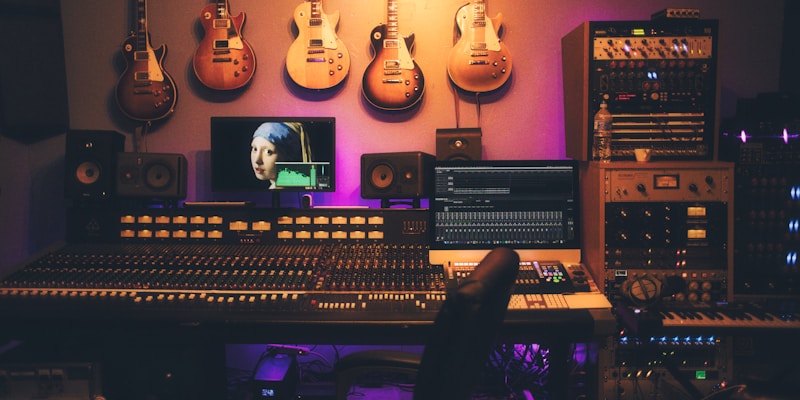
Kualitas suara sama pentingnya dengan kualitas gambar, bahkan sering kali lebih penting. Penonton masih bisa memaklumi gambar yang kurang tajam, tetapi suara yang bising atau terlalu pelan akan membuat mereka segera pergi.
- Pastikan volume musik latar tidak menutupi suara utama. Sebagai patokan, musik sebaiknya terdengar jauh lebih pelan daripada suara narasi.
- Gunakan efek fade in dan fade out pada musik agar awal dan akhirnya tidak terdengar mendadak.
- Manfaatkan fitur pengurang derau untuk mengurangi suara bising di latar belakang.
- Sesuaikan ketukan musik dengan perpindahan adegan untuk video yang bertempo cepat.
Perhatikan juga hak cipta musik. Tidak semua lagu di perpustakaan CapCut aman dipakai di YouTube. Musik yang dilindungi hak cipta dapat membuat video terkena klaim, sehingga penghasilannya dialihkan ke pemilik lagu atau videonya diblokir. Pilihlah musik dari Pustaka Audio YouTube atau sumber bebas royalti lainnya. Pembahasan tentang dampaknya terhadap penghasilan dapat kalian baca di panduan lengkap monetisasi YouTube dari nol. Jika kalian membutuhkan berkas audio dari sebuah rekaman, artikel cara mengubah video menjadi MP3 juga bisa membantu.
9. Green Screen dan Chroma Key
Fitur chroma key memungkinkan kalian menghapus latar belakang berwarna polos, biasanya hijau atau biru, lalu menggantinya dengan latar lain. Fitur ini berguna untuk membuat pembuka video, efek khusus, atau konten ketika kalian ingin tampil di depan tangkapan layar.
- Masukkan video dengan latar hijau ke garis waktu, di atas klip latar yang baru.
- Pilih klip tersebut, lalu buka menu penghapusan latar belakang.
- Aktifkan opsi chroma key.
- Gunakan pemilih warna untuk mengeklik area hijau yang ingin dihapus.
- Atur tingkat intensitas dan bayangan hingga tepi objek terlihat rapi.
Untuk hasil terbaik, pastikan latar hijau mendapat cahaya yang merata dan tidak ada bayangan. Jika tidak memiliki latar hijau, fitur penghapus latar otomatis juga dapat dicoba, meskipun hasilnya bergantung pada kualitas rekaman.
10. Mengekspor Video untuk YouTube
Setelah penyuntingan selesai, tahap terakhir adalah mengekspor video dengan pengaturan yang tepat. Pengaturan berikut umumnya sudah cukup untuk YouTube:
- Resolusi: 1080p (1920 x 1080 piksel). Gunakan 4K jika rekaman aslinya memang 4K.
- Laju bingkai: samakan dengan rekaman asli, biasanya 30 atau 60 fps.
- Format: MP4.
- Kodek: H.264, yang paling kompatibel dan ukuran berkasnya wajar.
- Bitrate: pilih opsi yang direkomendasikan atau lebih tinggi.
Setelah berkas siap, unggah video ke YouTube melalui komputer atau ponsel. Langkah mengunggah lewat ponsel sudah saya tulis di artikel cara mudah upload video YouTube menggunakan smartphone.
CapCut di Ponsel atau di Komputer?
Pertanyaan ini sering muncul di kalangan pemula. Jawabannya bergantung pada jenis video yang kalian buat. CapCut versi ponsel sangat praktis untuk video pendek, konten harian, dan Shorts, karena kalian bisa merekam, menyunting, dan mengunggah dari satu perangkat. Sementara itu, versi komputer lebih nyaman untuk video panjang karena layarnya lebih luas, garis waktunya lebih mudah diatur, dan pintasan papan ketik mempercepat pekerjaan.
Banyak kreator akhirnya menggunakan keduanya. Mereka menyunting video utama di komputer, lalu memotong beberapa bagian menarik di ponsel untuk dijadikan Shorts. Karena proyek dapat disinkronkan melalui akun yang sama, perpindahan antarperangkat menjadi lebih mudah.
Menyunting Video untuk YouTube Shorts
Shorts memiliki aturan yang sedikit berbeda dengan video biasa. Gunakan rasio vertikal 9:16 dan pastikan bagian terpenting berada di tengah layar, karena bagian bawah akan tertutup oleh judul dan tombol interaksi. Tempo penyuntingan sebaiknya lebih cepat, dengan potongan setiap beberapa detik agar penonton tidak menggulir ke video lain. Teks di layar juga lebih penting di Shorts, karena banyak orang menontonnya tanpa suara. Terakhir, tarik perhatian sejak detik pertama, misalnya dengan menampilkan hasil akhir atau pertanyaan yang memancing rasa penasaran. Shorts yang disunting dengan baik dapat menjadi cara efektif untuk mendapatkan 1000 subscriber pertama.
Alur Kerja Penyuntingan yang Efisien
Bagi pemula, menyunting satu video bisa memakan waktu berjam-jam. Agar lebih efisien, cobalah mengikuti urutan kerja berikut:
- Potong kasar: buang semua bagian yang jelas tidak dipakai tanpa memikirkan detail.
- Rapikan alur: susun ulang klip agar cerita atau penjelasan mengalir dengan logis.
- Tambahkan pendukung: sisipkan rekaman tambahan, gambar, dan teks penjelas.
- Atur audio: seimbangkan suara narasi dan musik, lalu kurangi derau.
- Sentuhan akhir: tambahkan filter, transisi seperlunya, dan subtitel.
- Tonton ulang: putar video dari awal sampai akhir sebelum mengekspor.
Dengan urutan seperti ini, kalian tidak akan terjebak menghabiskan waktu untuk memberi efek pada bagian yang akhirnya dibuang. Simpan juga satu proyek sebagai templat, berisi pembuka, penutup, dan gaya teks khas channel, agar video berikutnya bisa diselesaikan lebih cepat.
Pelajari juga pintasan papan ketik yang paling sering dipakai, seperti membelah klip, membatalkan langkah, dan memutar atau menjeda pratinjau. Menghafal beberapa pintasan saja sudah dapat memangkas waktu penyuntingan secara nyata. Terakhir, simpan proyek secara berkala dan buat cadangan berkas mentah di penyimpanan terpisah, sehingga pekerjaan kalian tetap aman apabila terjadi gangguan pada perangkat.
Kesalahan yang Sering Dilakukan Pemula
- Memakai terlalu banyak efek dan transisi sehingga video terlihat ramai.
- Membiarkan pembuka video terlalu panjang sebelum masuk ke inti pembahasan.
- Mengabaikan kualitas suara dan hanya berfokus pada gambar.
- Menggunakan musik populer tanpa memperhatikan hak cipta.
- Mengekspor dengan resolusi rendah sehingga video terlihat pecah di layar besar.
- Tidak menonton ulang hasil akhir, sehingga kesalahan kecil lolos ke video yang diunggah.
Video yang baik bukan video dengan efek paling banyak, melainkan video yang paling jelas menyampaikan pesannya. Mulailah dari proyek sederhana, lalu tambahkan teknik baru sedikit demi sedikit.
Kesimpulan
CapCut adalah pilihan yang sangat baik bagi YouTuber pemula yang ingin menghasilkan video berkualitas tanpa biaya besar. Kuasai teknik dasar seperti memotong klip dan mengatur audio terlebih dahulu, lalu pelajari fitur lain seperti teks otomatis, filter, dan chroma key secara bertahap. Semakin sering berlatih, semakin cepat pula kalian menemukan gaya penyuntingan yang khas.
Setelah video selesai disunting, jangan lupa menyiapkan thumbnail yang menarik melalui panduan cara membuat thumbnail YouTube yang menarik, serta mengoptimalkan judul dan deskripsinya dengan 10 tips SEO YouTube. Dengan begitu, video yang sudah kalian sunting dengan susah payah memiliki peluang lebih besar untuk ditonton banyak orang.